
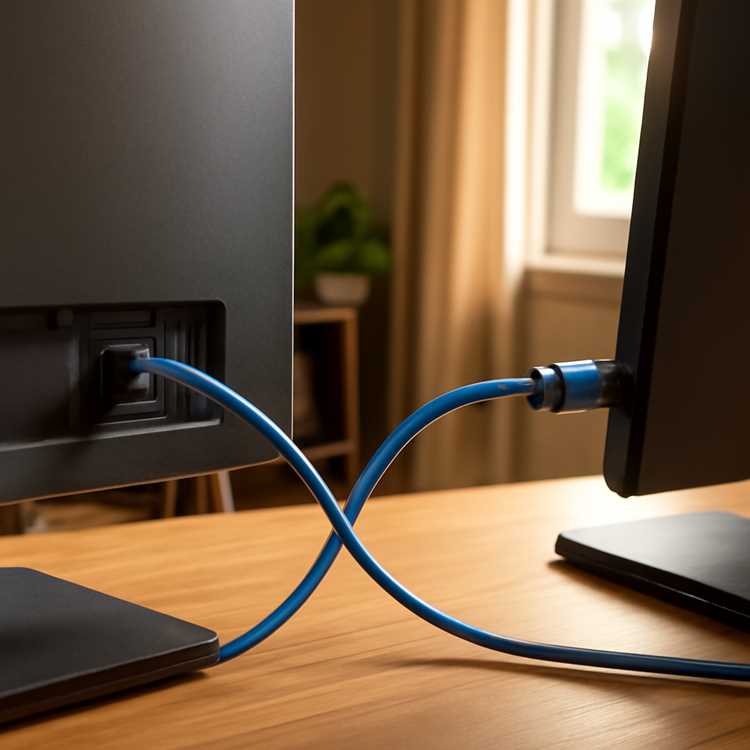
Для соединения двух компьютеров с помощью кабеля подойдёт сетевой кабель типа Ethernet. Этот метод простой и позволяет передавать данные быстро и надёжно. Убедитесь, что оба компьютера оснащены сетевыми адаптерами, которые можно использовать для подключения.
Подключите один конец кабеля к сетевой карте первого компьютера, а другой — ко второму. После этого настройте параметры сети на каждом устройстве. Войдите в настройки сетевых подключений и проверьте, чтобы оба компьютера находились в одной подсети. Это обеспечит успешное взаимодействие между ними.
Кроме того, используйте общий доступ к файлам для удобства обмена данными. Убедитесь, что необходимая папка помечена для общего доступа и определяется на обоих устройствах. Это позволит вам без проблем передавать файлы и использовать ресурсы друг друга.
Следуя этим рекомендациям, вы сможете быстро и легко подключить свои компьютеры друг к другу через кабель и начать использовать их совместно.
Как подключить компьютер к компьютеру через кабель: Полное руководство для новичков
Для подключения двух компьютеров через кабель используйте Ethernet-кабель. Убедитесь, что на каждом устройстве есть сетевой порт. Если вы используете кроссоверный кабель, он подойдет для прямого соединения, но современное оборудование обычно поддерживает соединение через обычный Ethernet-кабель.
Следующим шагом настройте сетевые параметры. На обоих компьютерах откройте настройки сети. В Windows это делается через «Панель управления» -> «Центр управления сетями и общим доступом» -> «Изменение параметров адаптера». Щелкните правой кнопкой мыши на нужном адаптере и выберите «Свойства». Затем выберите «Протокол интернета версии 4 (TCP/IPv4)» и нажмите «Свойства». Вставьте уникальные IP-адреса для каждого устройства на одной подсети, например, 192.168.1.1 и 192.168.1.2. Подсеть должна быть одинаковой (255.255.255.0) для обеих машин.
- Первый компьютер: IP – 192.168.1.1, маска – 255.255.255.0
- Второй компьютер: IP – 192.168.1.2, маска – 255.255.255.0
После конфигурации сеть между компьютерами должна функционировать. Проверьте соединение с помощью команды ping. Откройте командную строку и введите ping 192.168.1.2 с первого компьютера и ping 192.168.1.1 со второго. Если все настроено правильно, вы увидите ответ от второго устройства. Теперь вы можете обмениваться файлами или использовать сетевые приложения.
Выбор подходящего кабеля для соединения
Кроссовый против прямого кабеля
Существует два основных типа кабелей Ethernet: прямой и кроссовый. Прямой кабель используется для подключения устройств к маршрутизатору или коммутатору, тогда как кроссовый предназначен для соединения двух компьютеров напрямую. Если у вас нет кроссового кабеля, можно использовать прямой при помощи устройства свитча или маршрутизатора.
Обратите внимание на длину кабеля. Слишком длинный кабель может привести к потере сигнала. Оптимальная длина для домашнего использования – до 30 метров. Если необходимо больше, лучше использовать усилитель сигнала или сетевой коммутатор.
Скорость передачи и стандарты
При выборе кабеля учитывайте его максимальную скорость передачи. Кабель категории 5e обеспечивает скорость до 1 Гбит/с на расстоянии до 100 метров. Для задач, требующих высокой пропускной способности, выбирайте кабель категории 6, который поддерживает до 10 Гбит/с на тех же 100 метрах.
Качество кабеля также важно. Обратите внимание на конструкцию, наличие экранирования и толщину проводников. Хороший кабель прослужит дольше и обеспечит стабильное соединение. При покупке, проверяйте, чтобы упаковка имела необходимые сертификаты качества.
Итак, определите необходимый тип кабеля, учитывайте его длину и пропускную способность. Правильный выбор значительно упростит процесс подключения и улучшит производительность вашей сети.